Docy

Evaluation Forms (Structured Feedback after Interviews)
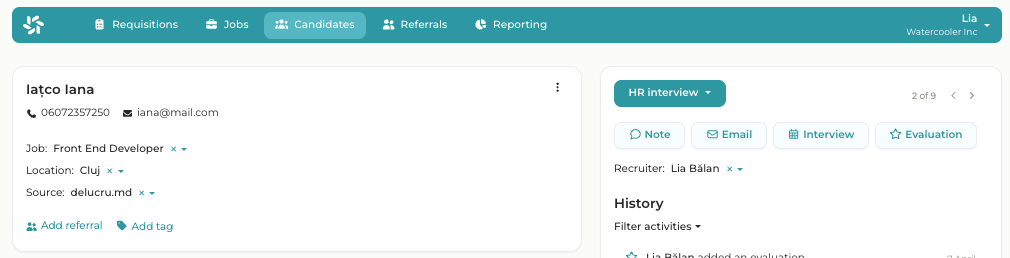
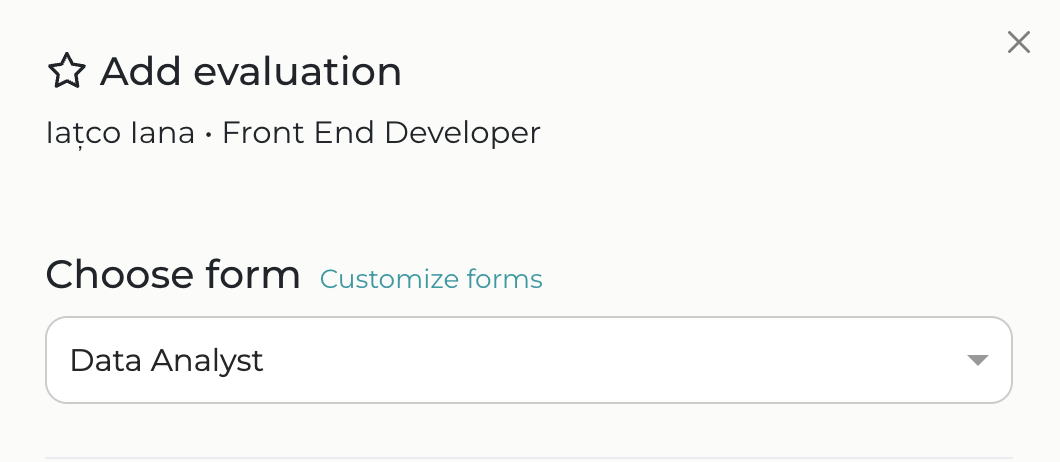
Using Mingle’s Evaluation Forms, you can build structured feedback templates and complete candidate assessments directly within the platform. This eliminates the need to store files externally or email forms to hiring managers. 

Here's how it works: 

Creează un template de formular de evaluare

Template-urile pentru formularele de evaluare sunt simplu de creat andodată salvate, le poți folosi pentru orice candidat.

Cum le creezi? 

Deschide profilul oricărui candidat. În partea din dreapta sus, sub statusul candidatului, apasă pe butonul Evaluare(ultimul din listă, chiar după Interview).  

Apoi, în fereastra ce se deschide, dă click pe Personalizează formulare 

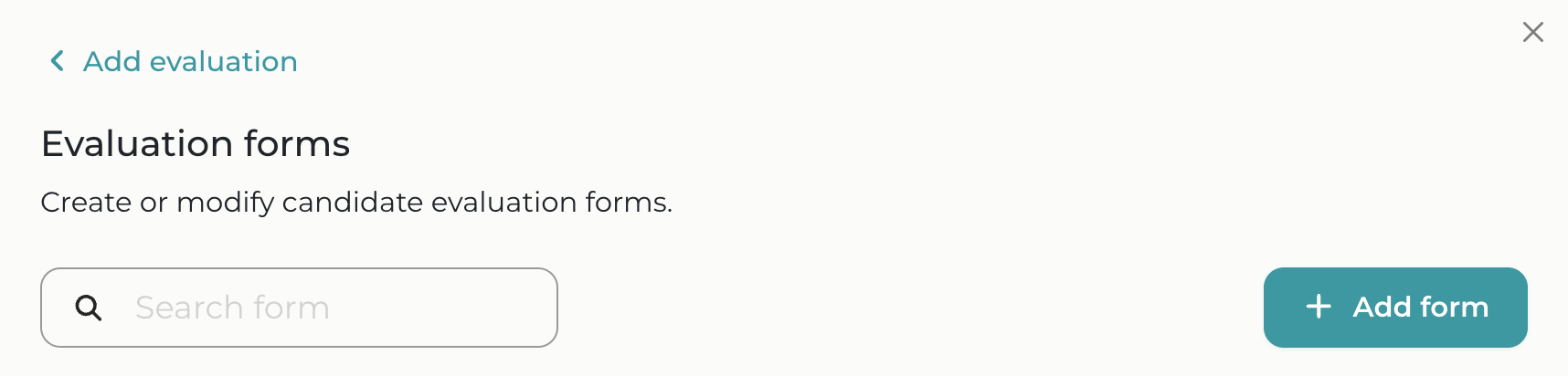
Îți va apărea o nouă fereastră unde vei regăsi butonul Adaugă formular and lista template-urilor deja create (dacă tu sau cineva din echipă ați creat în trecut alte template-uri). Pentru a crea un nou template, apasă butonul Adaugă formular 

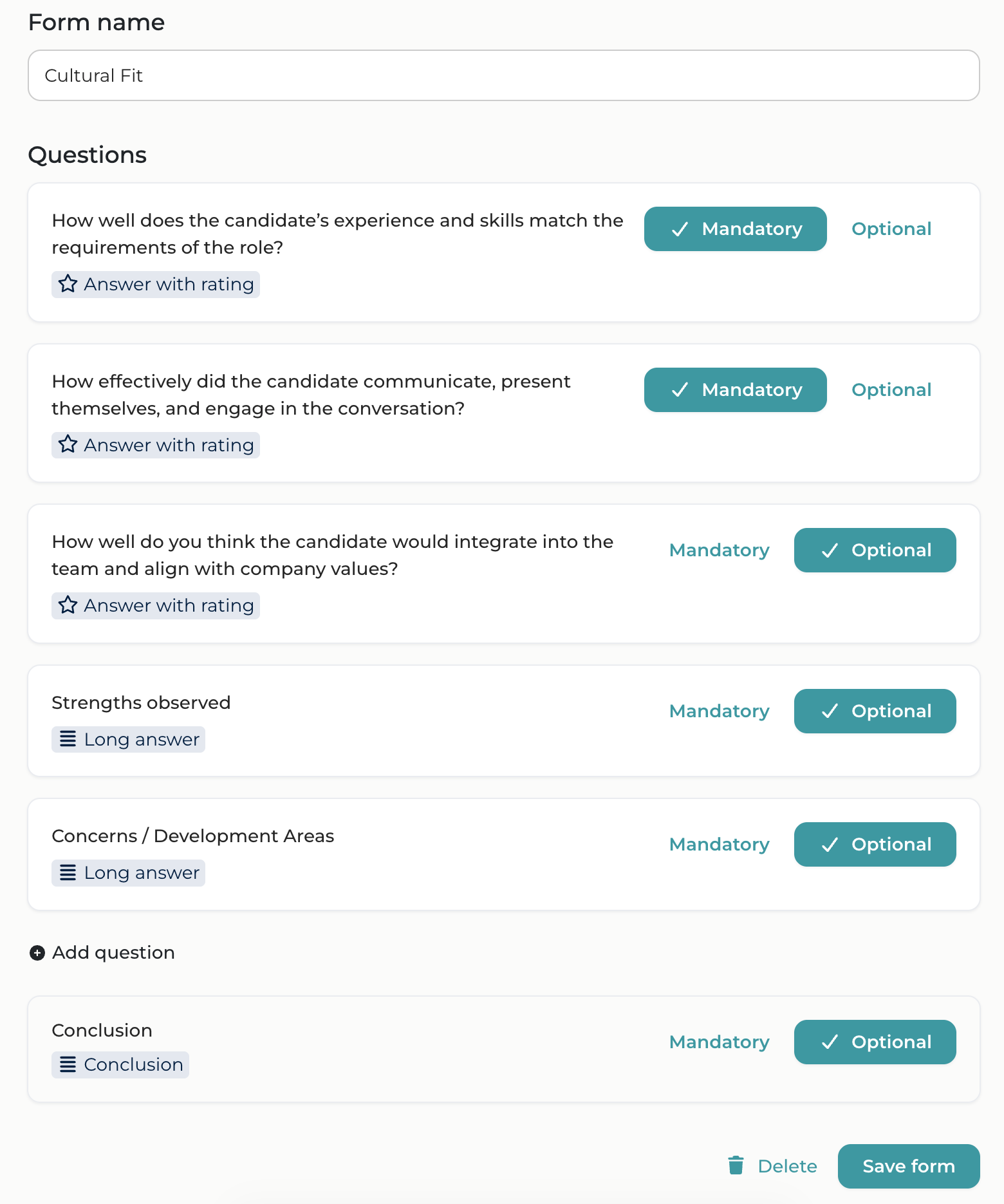
Denumește template-ul, iar apoi adaugă întrebările dând click pe Adaugă întrebare

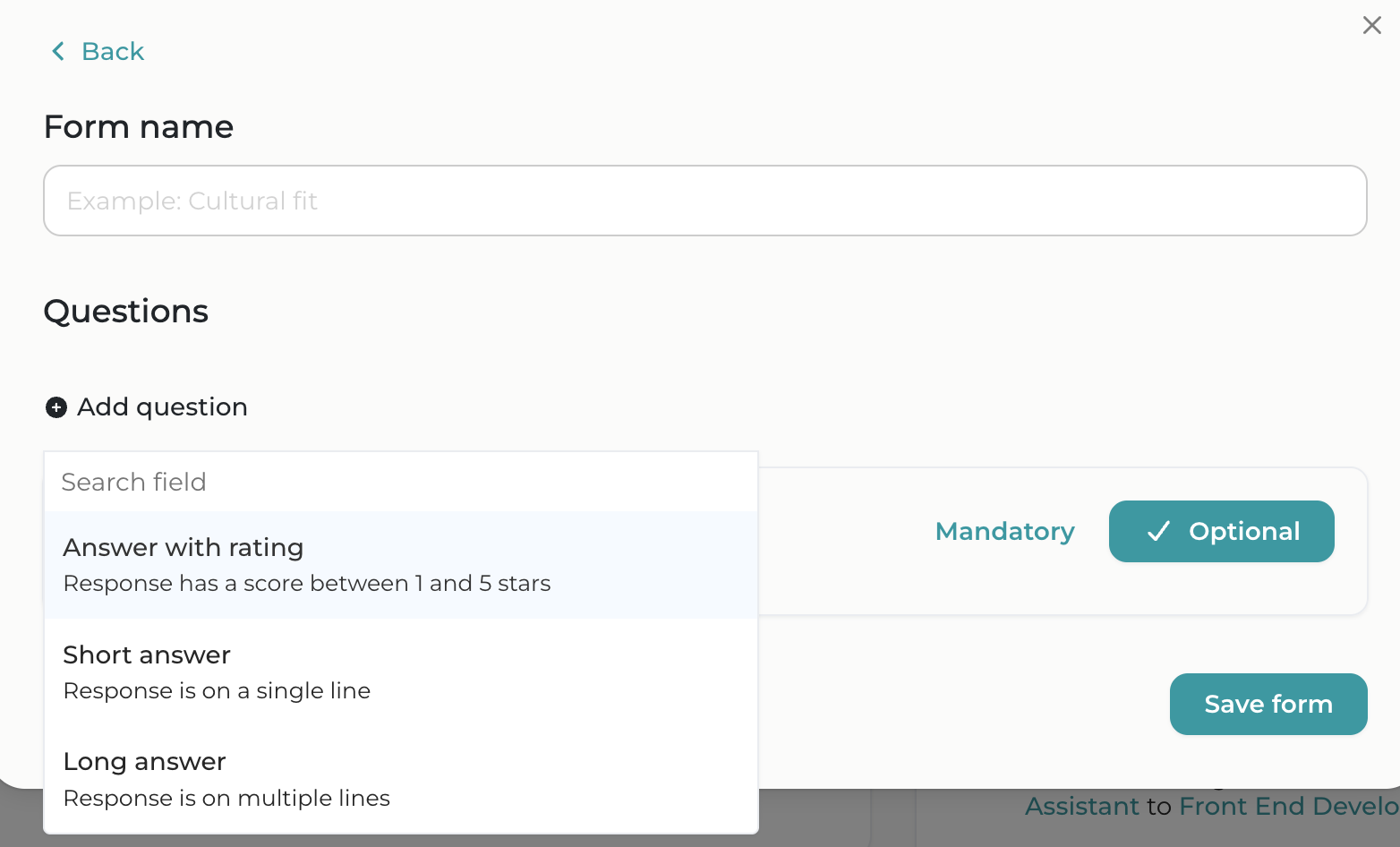
Aici, îți va apărea o listă cu tipurile de răspunsuri pe care evaluatorul le poate da:

  • Răspuns cu scor – evaluare de tip notă. Respondenții vor putea da o notă de la 1 la 5 și să adauge un comentariu
  • Răspuns scurt – folosit pentru a da răspunsuri scurte, de o linie (ex: da/nu, dată, „este potrivit”)
  • Răspuns lung – folosit pentru a da răspunsuri mai lungi, pe mai multe rânduri.

La fiecare întrebare poți alege un singur tip de răspuns și dacă să fie obligatoriu sau opțional.

Vei avea implicit un câmp destinat concluziilor, unde evaluatorul poate lăsa concluziile pe scurt sau poate menționa un alt utilizator pentru a-l notifica. După ce ai terminat de adăugat întrebările, nu uita să salvezi formularul

Info

Dacă adaugi întrebări de tipul Răspuns cu scor, nota finală a candidatului se va calcula automat pe baza mediei notelor date pe parcursul completării.

Editează template-urile de formulare de evaluare

Pentru a edita un formular, deschide profilul oricărui candidat. În partea din dreapta sus, sub statusul candidatului, apasă pe butonul Evaluare (ultimul din listă, chiar după Interview).

Apoi, în fereastra ce se deschide, dă click pe Personalizează formulare.

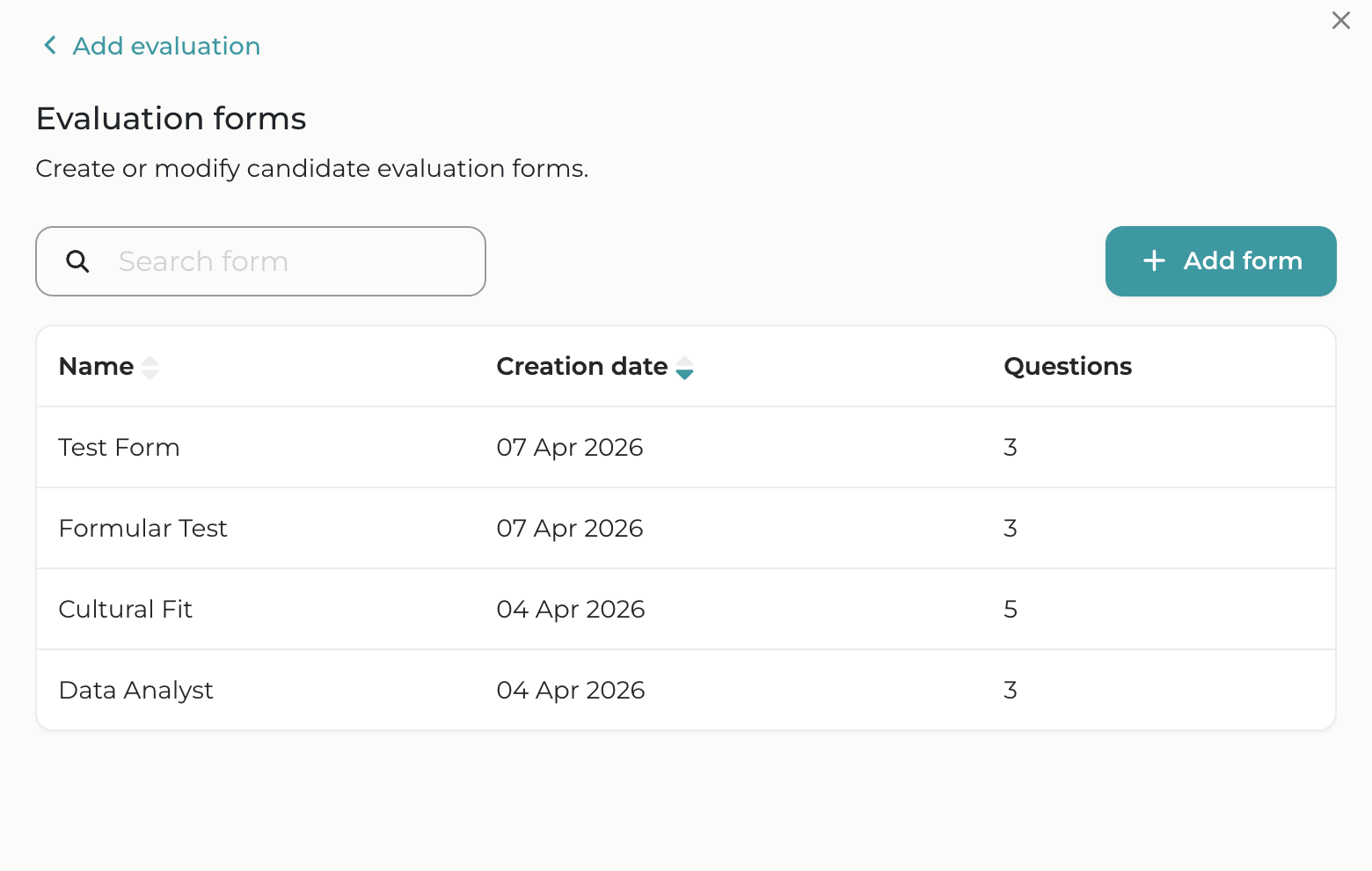
Îți va apărea o nouă fereastră unde vei regăsi lista de template-uri deja create. Alege-l pe cel pe care vrei să-l editezi și adaugă, șterge sau modifică informații, sau editează obligativitatea întrebărilor.

Fă o evaluare

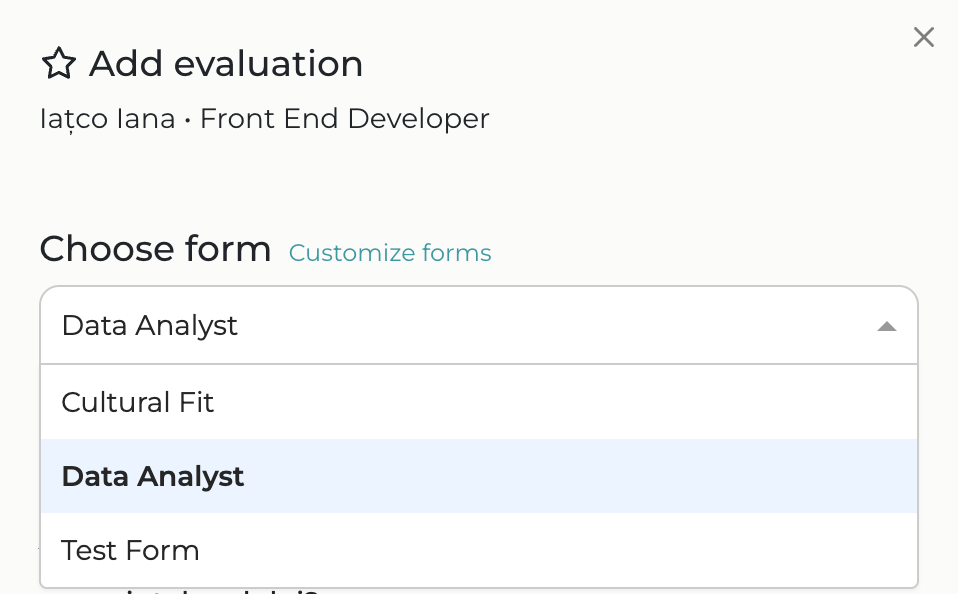
Deschide profilul candidatului dorit. În partea din dreapta sus, sub statusul candidatului, apasă pe butonul Evaluare (ultimul din listă, chiar după Interview). În fereastra care se deschide, alege din lista derulantă template-ul pe care vrei să-l folosești în evaluare.

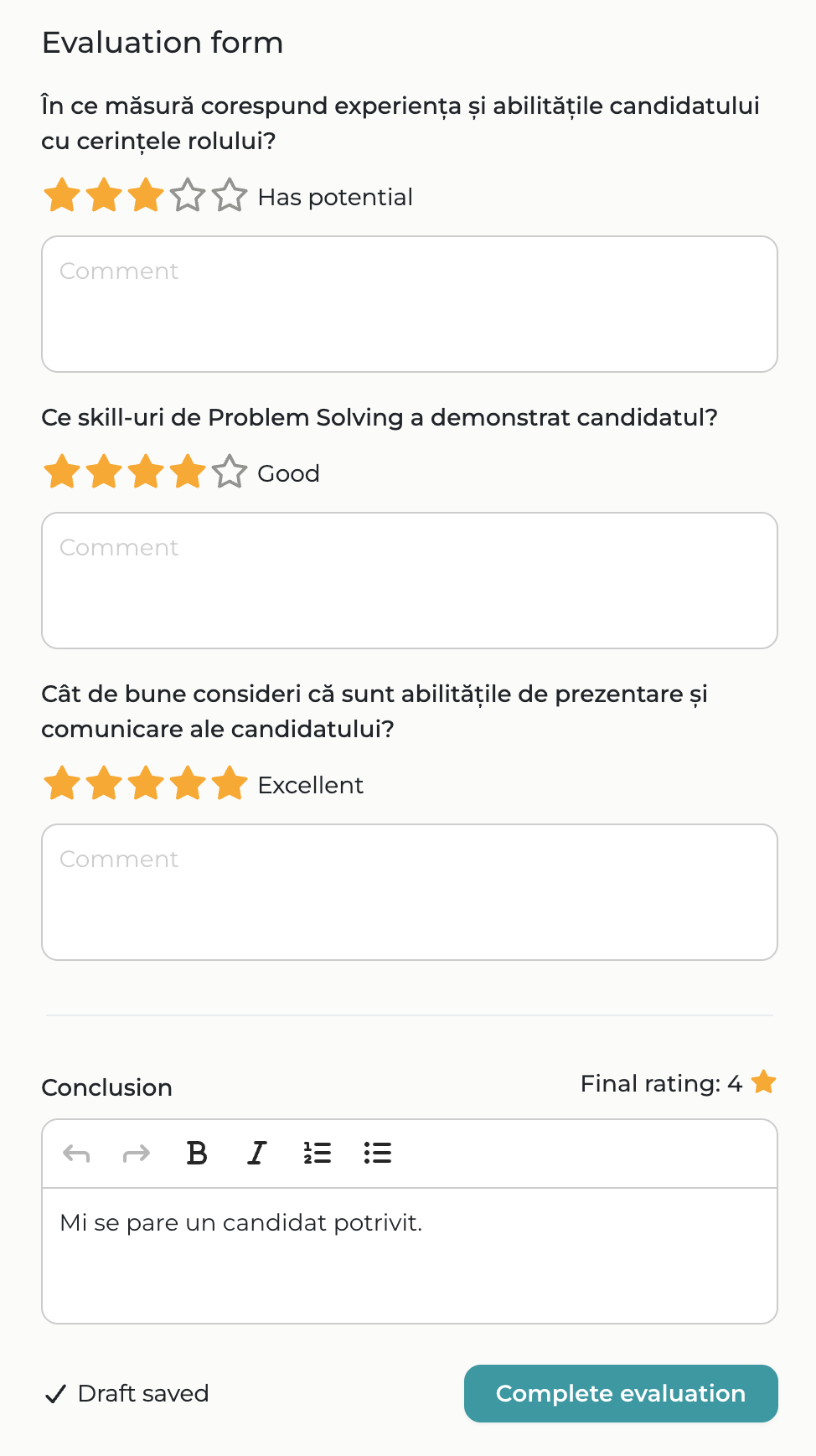
Se va deschide fereastra cu formularul de completat.  

În câmpul destinat concluziilor, ai opțiunea de a adăuga text cu concluziile în care îți poți menționa și colegii. 

De asemenea, dacă ai avut întrebări cu Scor, vei vedea deasupra câmpului de Concluzie și nota calculată automat pe baza mediei  notelor date pe parcursul completării evaluării.   

Aceste informații se vor afișa în istoricul candidatului împreună cu formularulÎți va fi de ajutor să formulezi o concluzie, pentru că vei avea un rezumat vizibil rapid din pagina candidatului, și vei putea face căutări după cuvintele din această secțiune. 

Editează o evaluare

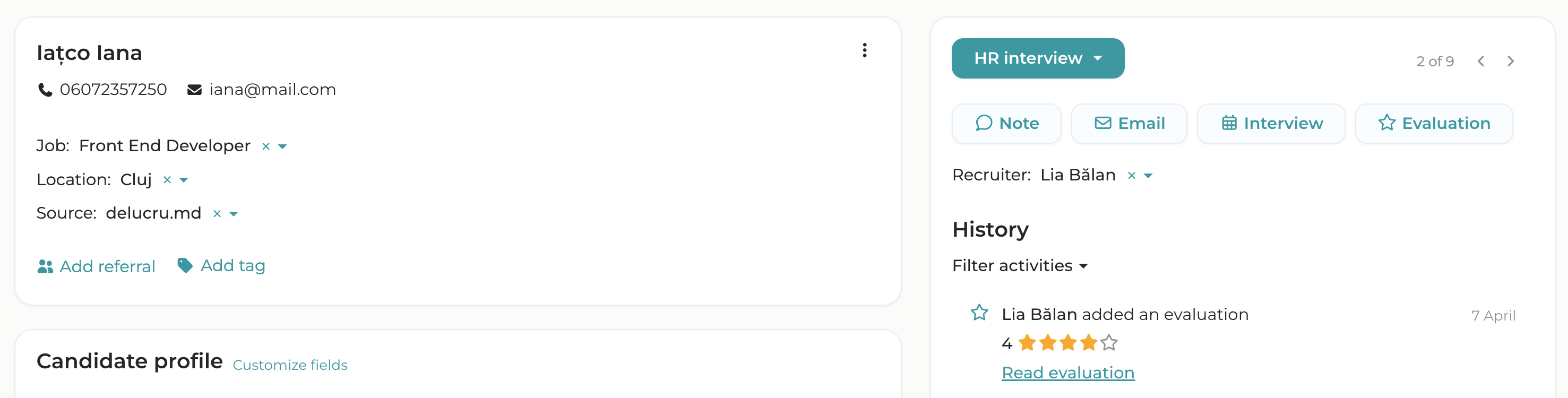
Pentru a edita o evaluare completată de tine, navighează în istoricul candidatului până la evaluarea ta și dă click pe Citește evaluarea. Se va deschide formularul pe care îl vei putea edita.
Info

Dacă după completarea unei evaluări se modifică template-ul formularului, această modificare nu se va reflecta și în evaluarea deja completată.


De ce?

Pentru că nu vrem să pierzi nicio informație deja salvată.


Ce poți face ca să completezi evaluarea cu noile modificări?

Poți crea o nouă evaluare care să reflecte modificările.

Vezi toate evaluările făcute

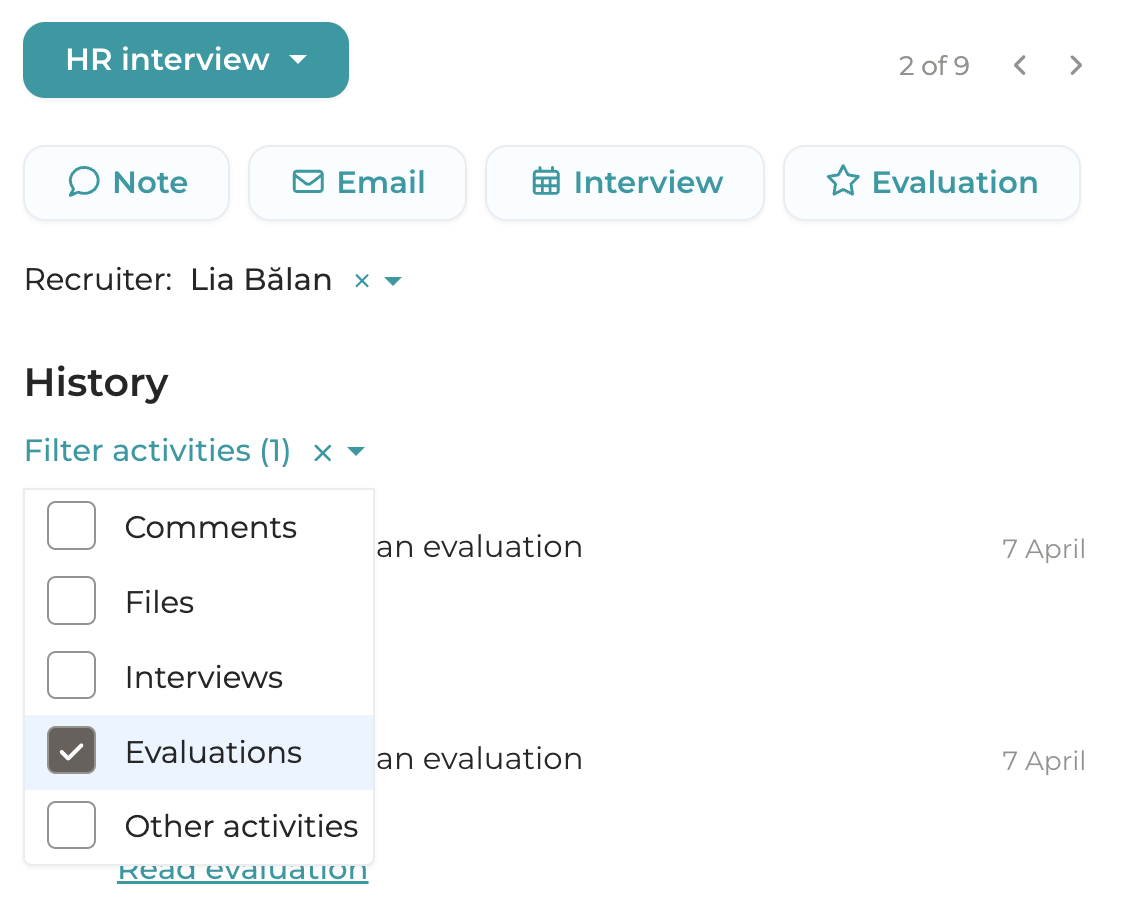
Pentru a vedea toate evaluările lăsate unui candidat, mergi în profilul acestuia. În partea din dreapta, în secțiunea de Istoric, dă click pe Filter activities. Din lista derulantă, alege opțiunea Evaluări.
CONTENTS